แพลตฟอร์มฟรีที่มีความเรียบง่ายและร่วมมือกันสำหรับการนำเสนอ
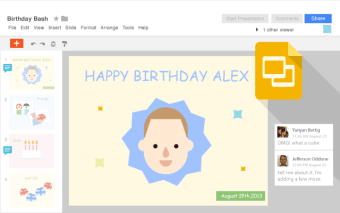
Google Slides เป็นเครื่องมือการผลิตที่ฟรีและใช้คลาวด์ซึ่งช่วยให้บุคคลและธุรกิจสามารถ สร้าง, แก้ไข, และ แชร์การนำเสนอที่ปรับแต่งได้ จากพอร์ทัลเดียว คุณสามารถเพิ่มสี, ฟอนต์, และองค์ประกอบการออกแบบอื่น ๆ ลงในการนำเสนอของคุณโดยใช้ Google Slides รวมถึงการฝังวิดีโอและอนิเมชัน.
ทางเลือกที่แนะนำมากที่สุด
Google Slides เป็น คลาวด์เบส ซึ่งหมายความว่า ทีมสามารถทำงานร่วมกัน ในหลายโครงการ โดยที่ไฟล์ทั้งหมดจะถูกบันทึกโดยอัตโนมัติในคลาวด์ ทำให้สามารถเข้าถึงได้อย่างรวดเร็วจากหลายอุปกรณ์ ที่นี่คุณจะได้รับเครื่องมือการผลิตสำนักงานเพื่อสร้างและแก้ไขการนำเสนอ ทำงานร่วมกับสมาชิกในทีม และ รวมเข้ากับเครื่องมือชุด Google Workspace ได้อย่างราบรื่น.
คู่มือทีละขั้นตอนในการใช้งาน
การใช้ Google Slides สำหรับ Windows นั้นง่ายและมีประสิทธิภาพ ช่วยให้ผู้ใช้สามารถ สร้างงานนำเสนอที่เป็นมืออาชีพได้โดยตรงจากเบราว์เซอร์ของตน เพื่อเริ่มต้น ให้เปิดหน้าแรกของเครื่องมือการผลิตและเริ่มงานนำเสนอใหม่โดยการเลือกเทมเพลตเปล่าหรือเทมเพลตที่ออกแบบไว้แล้ว เมื่อสร้างเสร็จแล้ว สิ่งสำคัญคือต้องเพิ่มชื่อที่ชัดเจนและมีรายละเอียดโดยการคลิกที่ป้าย “Untitled presentation” ที่มุมซ้ายบน ซึ่งจะช่วยให้คุณจัดระเบียบได้ทั่วอุปกรณ์ต่างๆ.
หลังจากตั้งชื่อการนำเสนอของคุณแล้ว คุณสามารถเพิ่มความน่าสนใจให้กับการนำเสนอโดยการเลือกธีม คลิกที่ “Themes” ในเมนูด้านบนและเรียกดูแถบด้านข้างเพื่อเลือกการออกแบบที่เหมาะกับเนื้อหาของคุณ จากนั้น ปรับขนาดสไลด์โดยไปที่ “File” และเลือก “Page setup” ซึ่งคุณสามารถเลือกอัตราส่วนที่คุณต้องการเพื่อให้แน่ใจว่าสไลด์ของคุณแสดงผลได้อย่างถูกต้องบนหน้าจอที่แตกต่างกัน.
การเพิ่มเนื้อหาเป็นขั้นตอนที่สำคัญถัดไป ข้อความเป็นกระดูกสันหลังของงานนำเสนอส่วนใหญ่ ดังนั้นให้แน่ใจว่ามันถูกจัดเรียงอย่างถูกต้องภายในขอบของสไลด์ เริ่มต้นด้วยสไลด์ชื่อโดยการคลิกที่พื้นที่ว่างสำหรับข้อความและป้อนเนื้อหาของคุณ คุณสามารถเพิ่มสไลด์เพิ่มเติมได้โดยการเลือก “Slide” และจากนั้น “New slide” หรือทำซ้ำสไลด์ที่มีอยู่เพื่อรักษารูปแบบที่สอดคล้องกันตลอดการนำเสนอของคุณ.
เพื่อทำให้สไลด์ของคุณน่าสนใจยิ่งขึ้น คุณสามารถ รวมสื่อหลายประเภท คลิก “Insert” จากแถบเมนูและเลือกจากตัวเลือกต่างๆ เช่น รูปภาพ วิดีโอ แผนภูมิ หรือภาพอื่นๆ หลังจากเสร็จสิ้นการสร้างสไลด์ คุณสามารถจัดเรียงใหม่โดยการลากไปยังลำดับที่ต้องการหรือลบสไลด์ที่ไม่จำเป็น เพื่อให้แน่ใจว่าการนำเสนอมีลำดับที่ราบรื่นและมีเหตุผล.
ฟีเจอร์เจ๋ง ที่คุณต้องรู้
นอกจากนี้ เครื่องมือการนำเสนอที่หลากหลายนี้ยังช่วยให้ผู้ใช้สามารถสร้าง แก้ไข ร่วมมือ และแชร์เนื้อหาได้อย่างราบรื่น มันมีฟีเจอร์มากมายที่ออกแบบมาเพื่อเพิ่มประสิทธิภาพและปรับปรุงคุณภาพของการนำเสนอ หนึ่งในฟีเจอร์ที่น่าสังเกตคือ ทางลัดคีย์บอร์ด ซึ่งช่วยให้การทำงานรวดเร็วขึ้น ตัวอย่างเช่น การกด Ctrl + M จะสร้างสไลด์ใหม่อย่างรวดเร็ว ขณะที่ Ctrl + D จะทำซ้ำสไลด์ที่มีอยู่ ช่วยประหยัดเวลาในระหว่างกระบวนการสร้าง.
ฟีเจอร์ที่มีประโยชน์อีกอย่างคือความสามารถในการ ปรับแต่งธีม แม้ว่าการเลือกธีมเริ่มต้นใน แพลตฟอร์มนี้ จะค่อนข้างจำกัด แต่ผู้ใช้สามารถปรับแต่งธีมที่มีอยู่หรือเพิ่มธีมใหม่ผ่านส่วนเสริม โดยการไปที่ “Slide” และเลือก “Edit theme” ผู้ใช้สามารถปรับสีและสไตล์ให้ตรงกับแบรนด์หรือความชอบส่วนบุคคล ส่งผลให้การนำเสนอมีความสอดคล้องและน่าสนใจมากขึ้น.
เครื่องมือ Explore ซึ่งตั้งอยู่ที่มุมขวาล่าง ยังช่วยเพิ่มประสิทธิภาพโดย เสนอคำแนะนำการออกแบบและช่วยในการจัดรูปแบบ นอกจากนี้ยังช่วยให้ผู้ใช้สามารถค้นหารูปภาพ ข้อความ และข้อมูลโดยตรงจากเว็บ Google Drive หรือภายในการนำเสนอเอง นอกจากนี้ เครื่องมือนี้ รองรับความเข้ากันได้กับรูปแบบไฟล์ต่างๆ ทำให้สามารถนำเข้าการนำเสนอจากแพลตฟอร์มอื่นและส่งออกตามที่ต้องการได้อย่างง่ายดาย.
เพื่อความสะดวกในการเข้าถึงและการมีส่วนร่วมของผู้ชม มันมีฟีเจอร์เช่น การพิมพ์ด้วยเสียงและฟังก์ชัน Q&A สด การพิมพ์ด้วยเสียงช่วยให้ผู้ใช้สามารถบอกเนื้อหาแทนการพิมพ์ ซึ่งสามารถเร่งกระบวนการทำงาน ในขณะเดียวกัน ฟีเจอร์ Q&A ช่วยให้สมาชิกในผู้ชมสามารถส่งคำถามแบบเรียลไทม์ระหว่างการนำเสนอ สร้างประสบการณ์ที่มีความโต้ตอบและมีพลศาสตร์มากขึ้นสำหรับทั้งผู้เสนอและผู้ชม อย่างไรก็ตาม ข้อเสียของแพลตฟอร์มนี้คือคุณอาจพบกับประสิทธิภาพที่ช้า โดยเฉพาะเมื่อทำงานกับการนำเสนอขนาดใหญ่หรือกราฟิกที่ซับซ้อน.
แพลตฟอร์มการออกแบบการนำเสนอที่ยอดเยี่ยมและใช้งานได้จริง
Google Slides เป็นแพลตฟอร์มการออกแบบการนำเสนอที่ยอดเยี่ยมและโดดเด่นสำหรับผู้ที่ทำงานในโครงการร่วมกันหรือผู้ที่ต้องการสร้างสไลด์ที่ดูเป็นมืออาชีพโดยไม่ต้องมีการเรียนรู้ที่ซับซ้อน สำหรับผู้ใช้ที่ต้องการเครื่องมือการนำเสนอที่ใช้งานได้จริง ตัวนี้เป็นสิ่งที่ต้องลอง และมีให้บริการสำหรับเวอร์ชัน 64 บิตของ Windows 10 หรือเวอร์ชันที่ใหม่กว่า คุณจะต้องใช้เวอร์ชันล่าสุดของ Google Chrome เพื่อใช้งานมัน.